맘잡고 프로필 작성 가이드
맘잡고팀 2022-09-20
내일을 만나다 / NEXT MOMJOBGO / 2022-09-20
나를 위한 평생 커리어 디자인, 이제부터 맘잡고 관리 받으세요.
👩🏻 프로필관리 들어가기
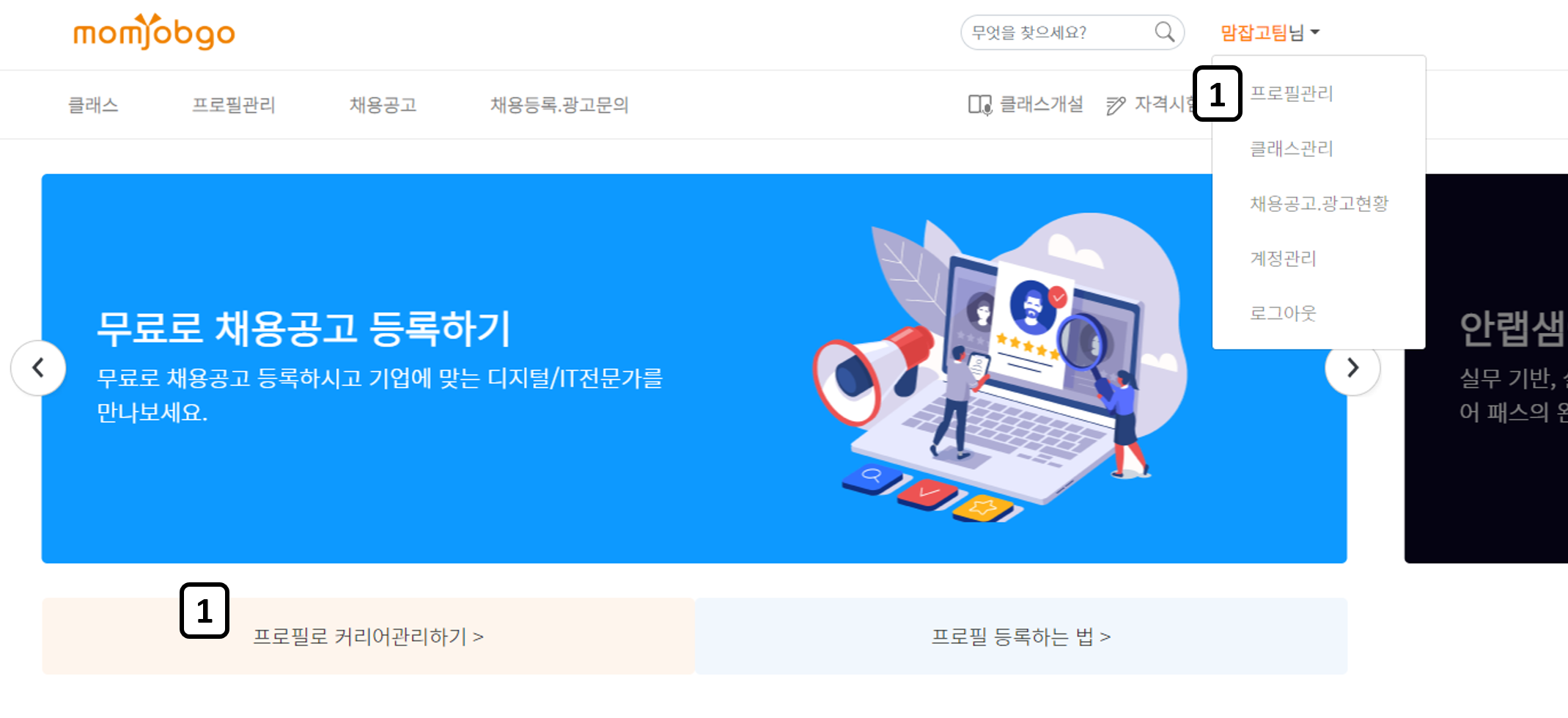
- 로그인 후 ‘프로필로 커리어관리하기’를 클릭하거나, 우측상단 내 페이지의 ‘프로필 관리’를 클릭합니다.
👩🏻 프로필관리 - “기본정보”
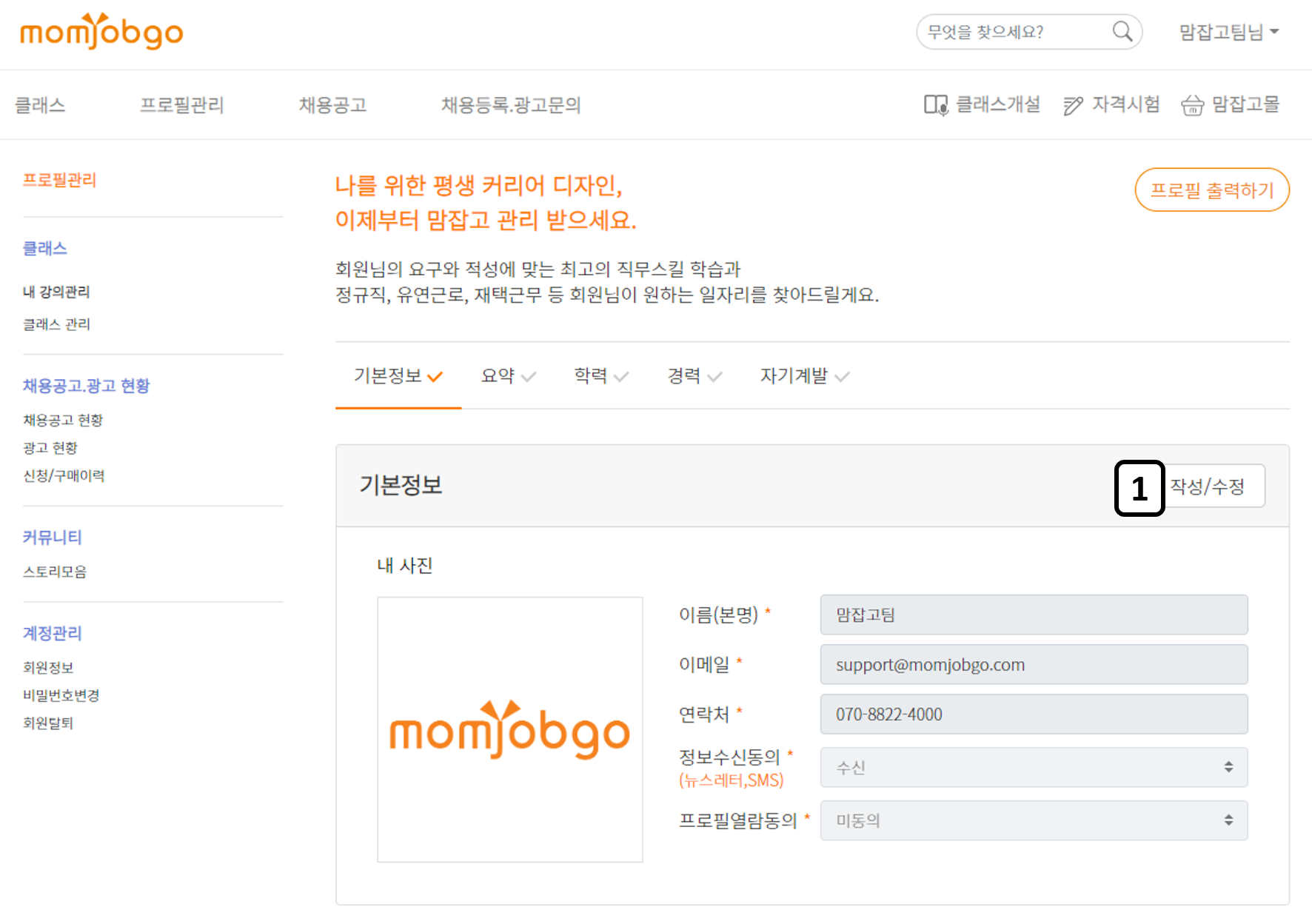
- ‘프로필관리’ 메뉴를 클릭하면 상기의 이미지가 나타나고 ‘작성/수정’ 버튼을 클릭하여 프로필 기본정보를 입력할 수 있는 화면으로 이동합니다.
👩🏻 프로필 관리 - “기본정보” 작성
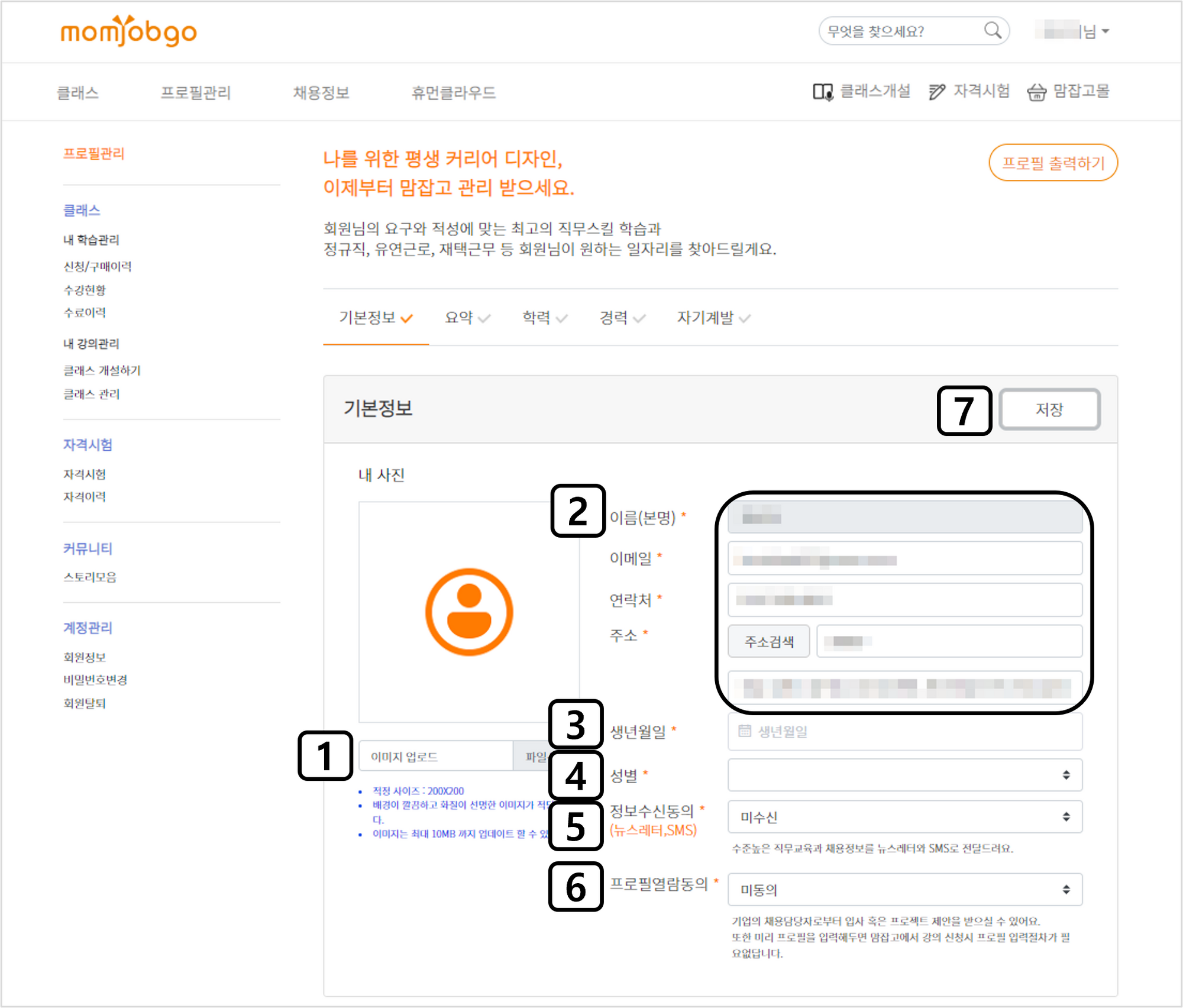
- 개인의 프로필사진을 이미지파일로 업로드 가능합니다. (적정 사이즈 200*200)
- 이름(본명)/이메일/연락처/주소는 회원 가입시 입력된 정보가 자동으로 입력됩니다.
- ‘생년월일’ 을 클릭하면 나타나는 캘린더에 날짜를 선택합니다.
- ‘성별’의 드랍박스를 클릭하여 자신의 성별을 선택합니다.
- '정보수신동의’의 드랍박스를 클릭하여 정보에 대한 ‘수신/미수신’ 의견을 선택합니다.
- '프로필열람동의’의 드랍박스를 클릭하여 자신의 프로필을 기업의 채용담당자가 열람하는 부분에 대한 동의/미동의 의견을 선택합니다.
👩🏻 프로필관리 - “요약”
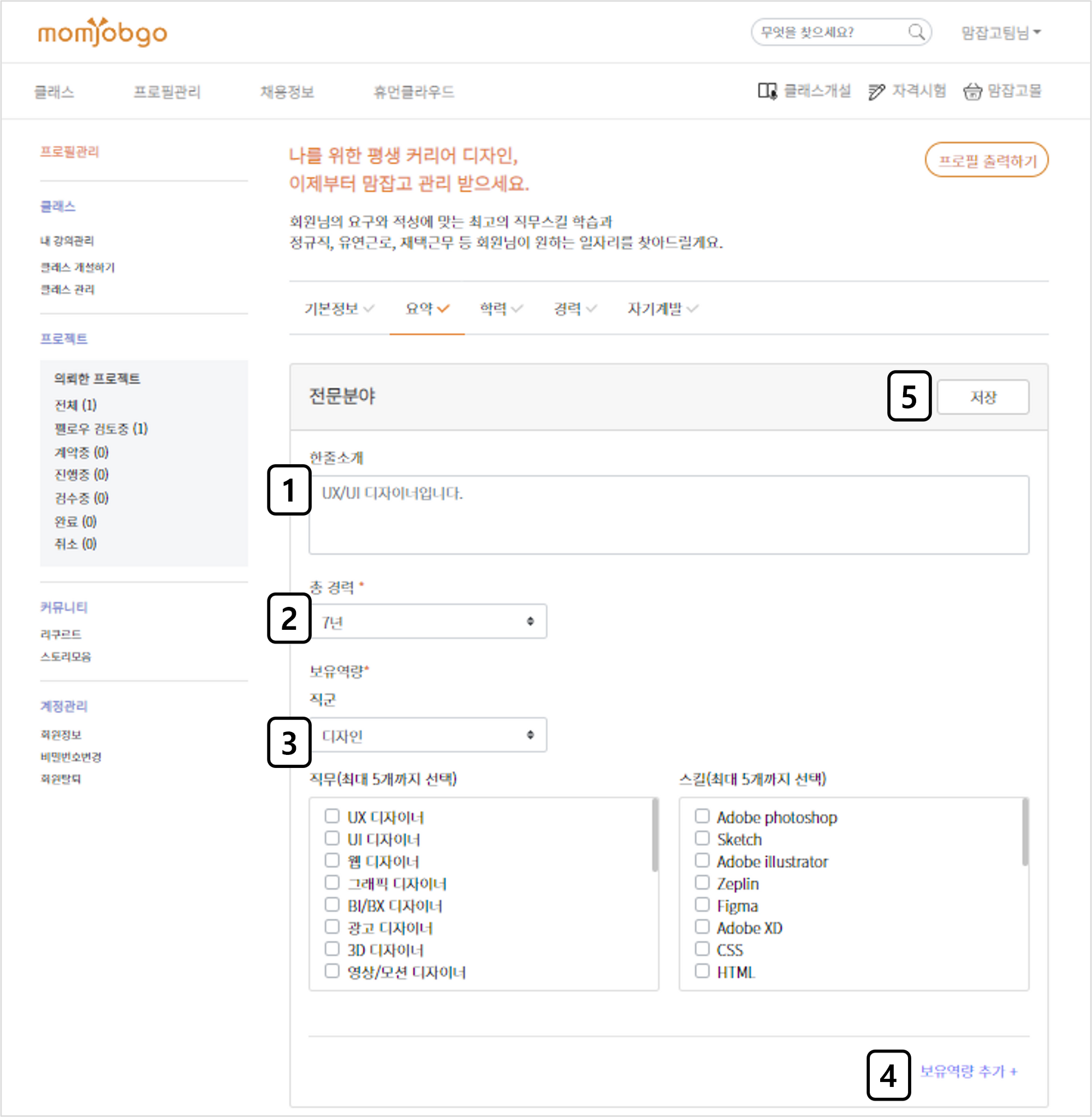
- ‘한줄소개’ 에 나의 이력이나 경력을 표현할 수 있는 내용을 멋진 문구로 간단히 입력할 수 있습니다.
- ‘총경력’ 드랍박스를 클릭하여 자신의 경력기간을 선택할 수 있습니다.
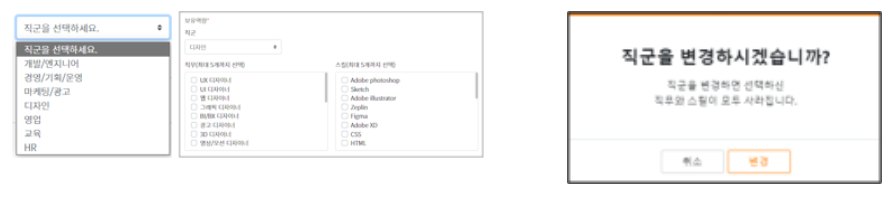
- ‘직군’ 드랍박스를 클릭하여 자신의 직군을 선택할 수 있습니다. 직군 한 가지를 선택하면 아래 이미지와 같이 직무(최대5개)와 스킬(최대5개)을 선택할 수 있습니다. 만일, 직무나 스킬이 한 가지라도 선택된 상태에서 직군을 변경하면 아래 우측이미지와 같이 알림 팝업창이 생성됩니다.
- 하단의 ‘보유역량추가+’ 버튼을 클릭하면 직군이 추가로 생성되어 입력할 수 있으며, '삭제버튼’을 클릭하여 삭제가 가능합니다.
- ‘저장’ 버튼을 클릭하여 입한 내용을 저장합니다.
🏫 프로필관리 - “학력” (1/2)
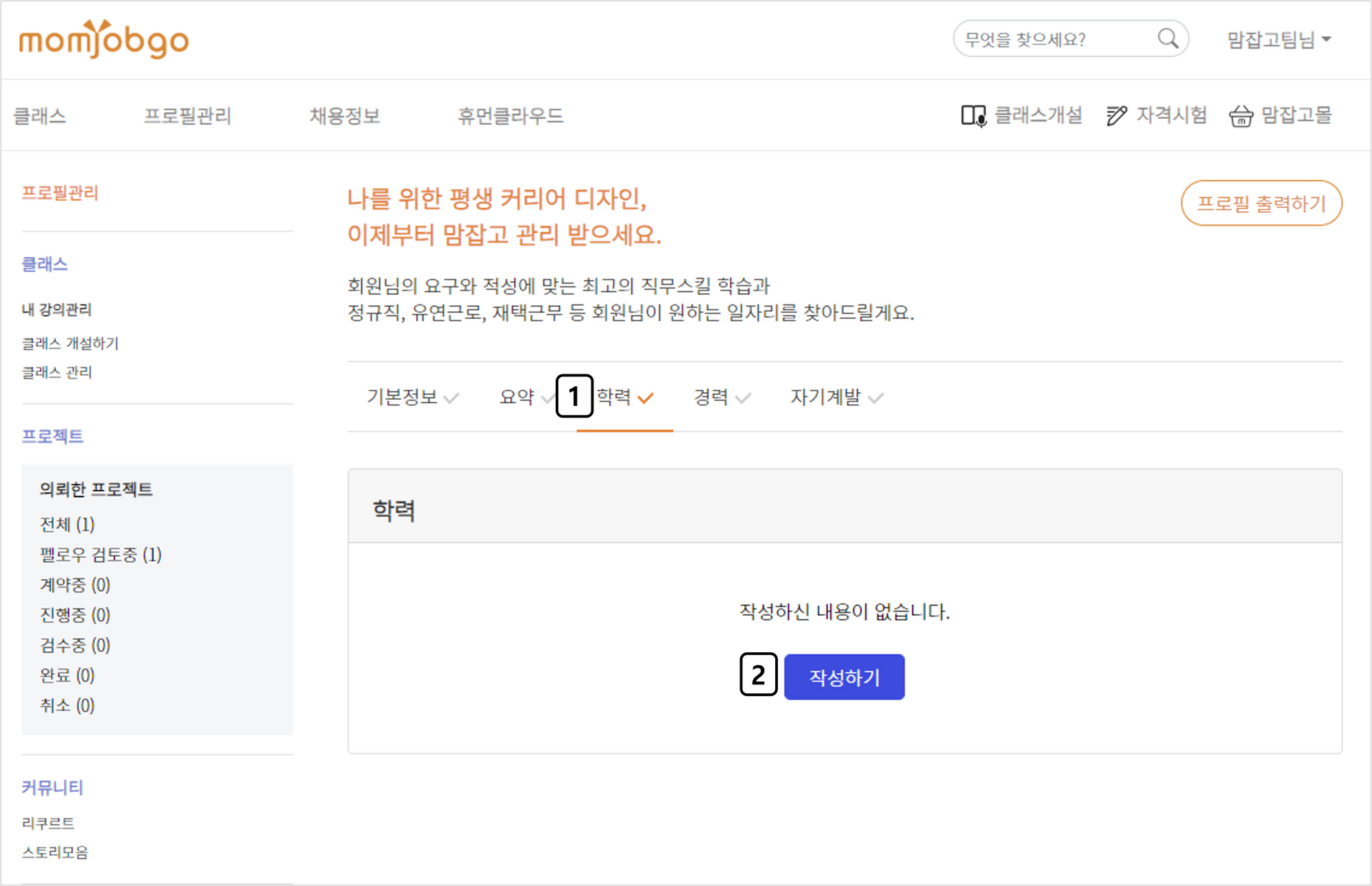
- ‘학력’ 탭을 클릭하면 상단의 이미지와 같은 화면이 나타납니다. (등록된 학력정보가 없을 경우)
- ‘작성하기’ 버튼을 클릭하면 학력정보를 입력할 수 있는 화면으로 변경됩니다.
🏫 프로필 - “학력" (2/2)
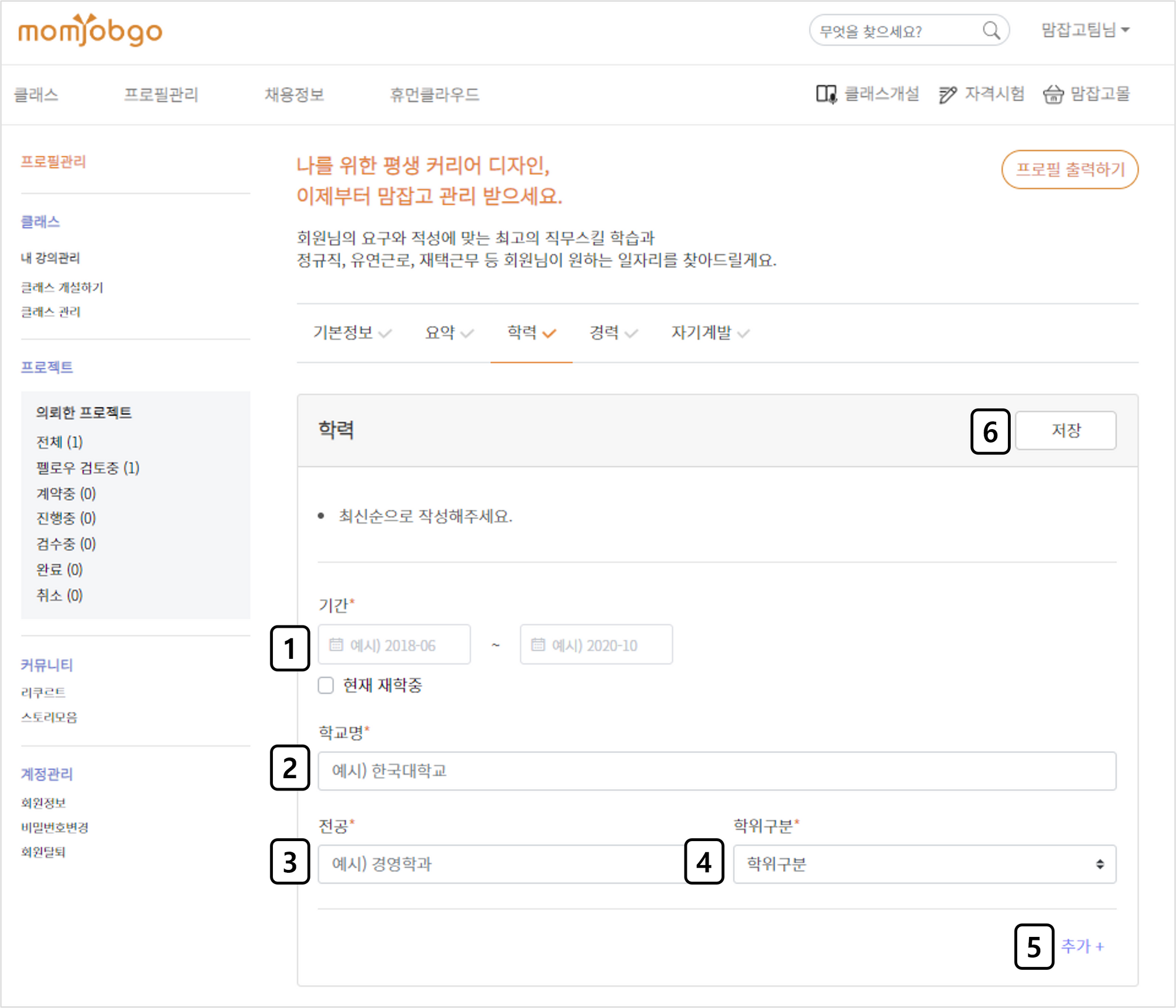
- ‘기간’을 클릭하면 나타나는 캘린더에 자신의 재학기간을 선택하여 입력합니다. 현재 재학중인 경우는 ‘□ 현재 재학중’ 을 체크합니다.
- ‘학교명’ 란에 자신의 출신학교명을 입력합니다. (최대 20자)
- ‘전공’란에 자신의 전공학과명을 입력합니다. (최대 20자)
- ‘학위구분’의 드랍박스를 클릭하여 자신의 최종학위를 선택합니다.
- ‘추가+’버튼을 클릭하면 학력을 추가로 입력할 수 있으며, ‘삭제버튼’을 클릭하여 삭제가 가능합니다.
- ‘저장’ 버튼을 클릭하여 입력한 내용을 저장합니다.
🏢 프로필관리 - “경력”
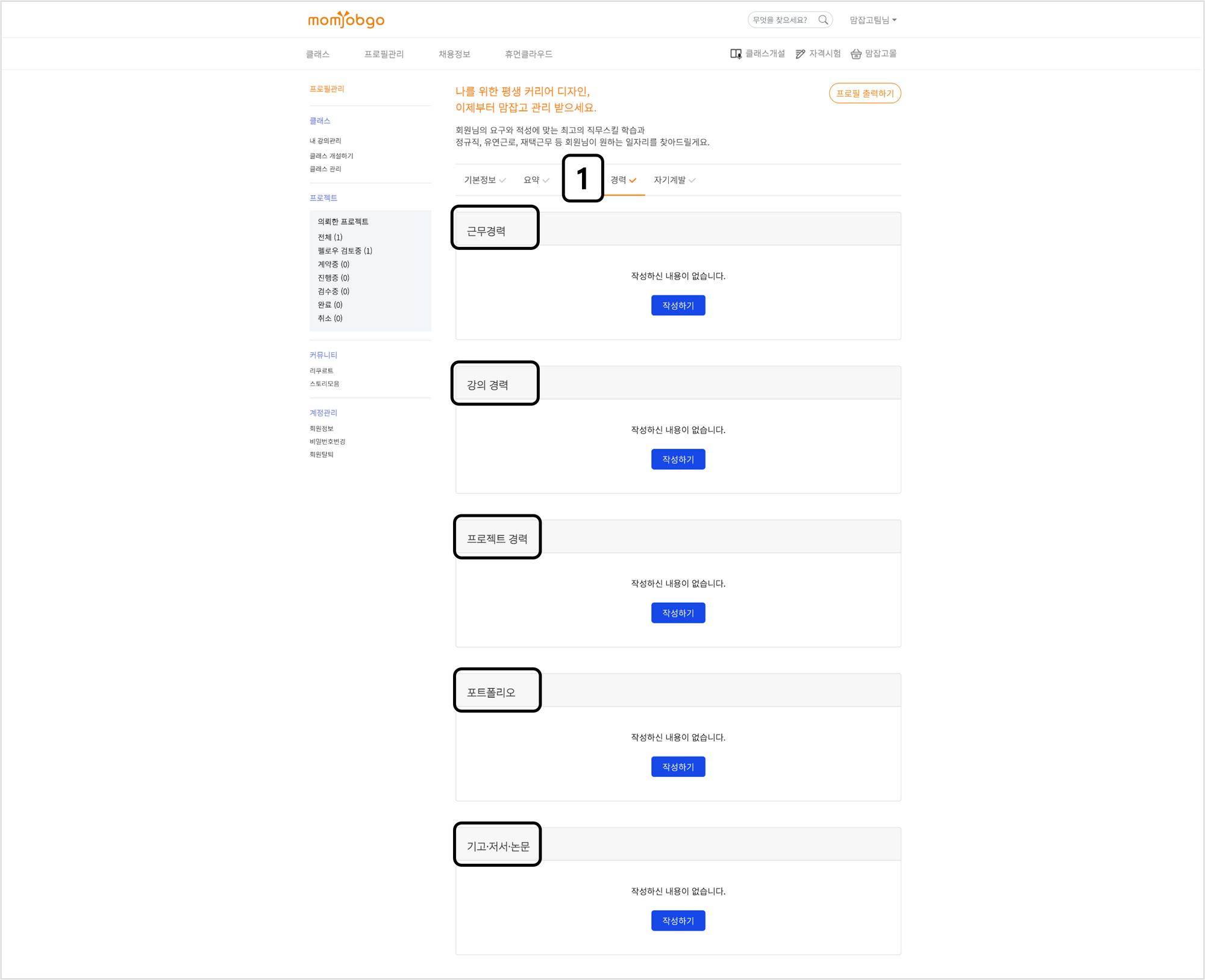
- ‘경력’ 탭을 선택하면 상단의 이미지와 같은 화면이 나타납니다. (등록된 경력정보가 없을 경우)
- 하단의 ‘근무경력’, ‘강의경력’, ‘프로젝트 경력’, ‘포트폴리오’, ‘기고·저서·논문’ 의 ‘작성하기’ 버튼을 클릭하면 해당 내용을 작성할 수 있는 화면이 나타납니다.
🏢 프로필관리 - “경력 (근무경력)”
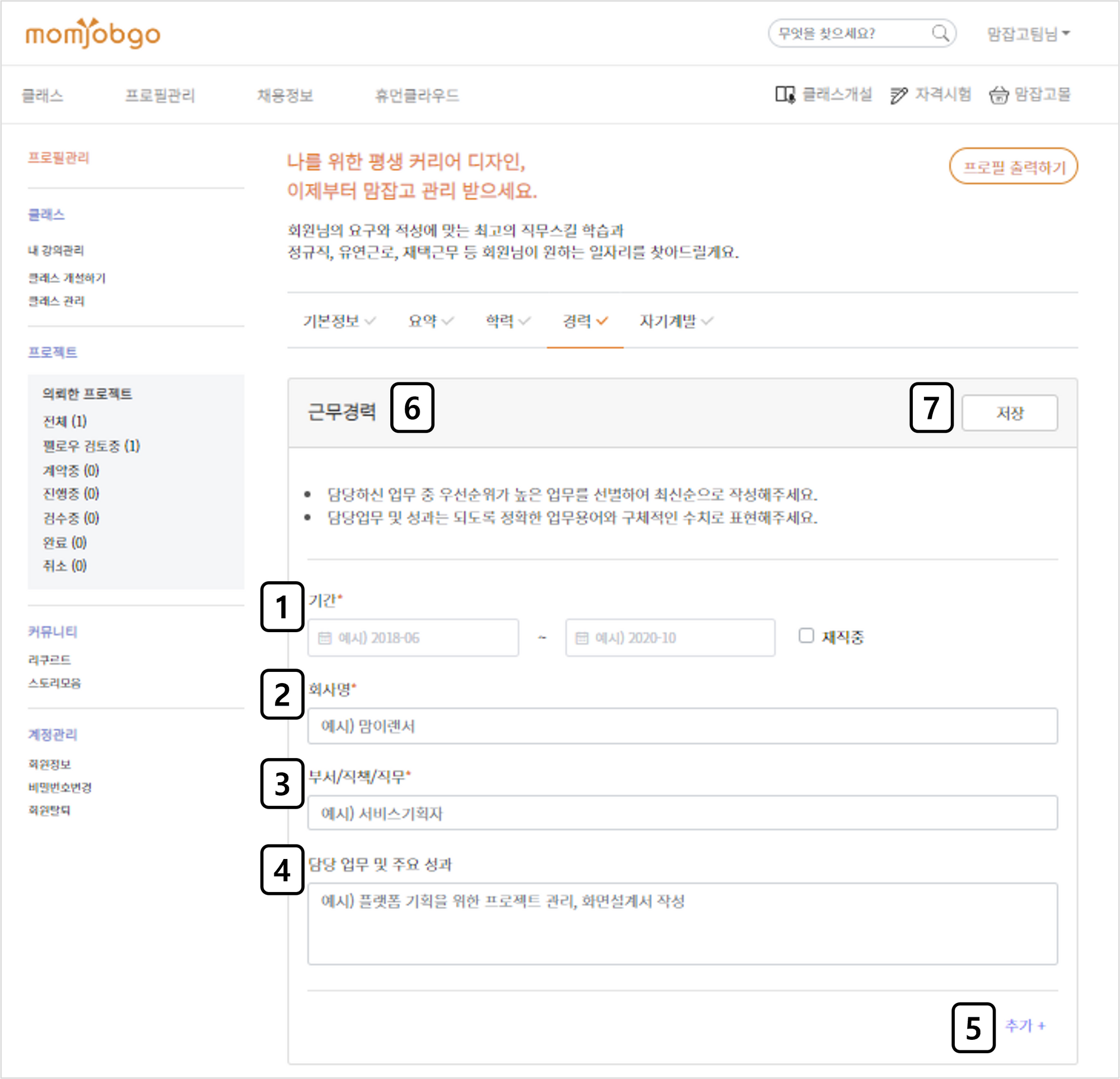
- ‘기간’을 클릭하면 나타나는 캘린더에 자신의 근무경력 기간을 선택하여 입력합니다. 기간을 선택 후, 우측에 나타나는 ‘□ 재직중’에 여부를 체크할 수 있습니다.
- ‘회사명’ 란에 근무하였던 회사명을 입력합니다. (최대 20자)
- ‘부서/직책/직무’ 란에 자신의 직무관련정보를 입력합니다.
- ‘담당 업무 및 주요 성과’ 란에 자신이 담당했던 업무에 대해 상세히 기술할 수 있습니다.
- ‘추가+’버튼을 클릭하면 근무경력을 추가로 입력할 수 있으며, ‘삭제버튼’을 클릭하여 삭제가 가능합니다.
- 입력한 근무경력의 총 기간이 표시됩니다.
- ‘저장’ 버튼을 클릭하여 입력한 내용을 저장합니다.
🏢 프로필관리 - “경력 (강의경력)”
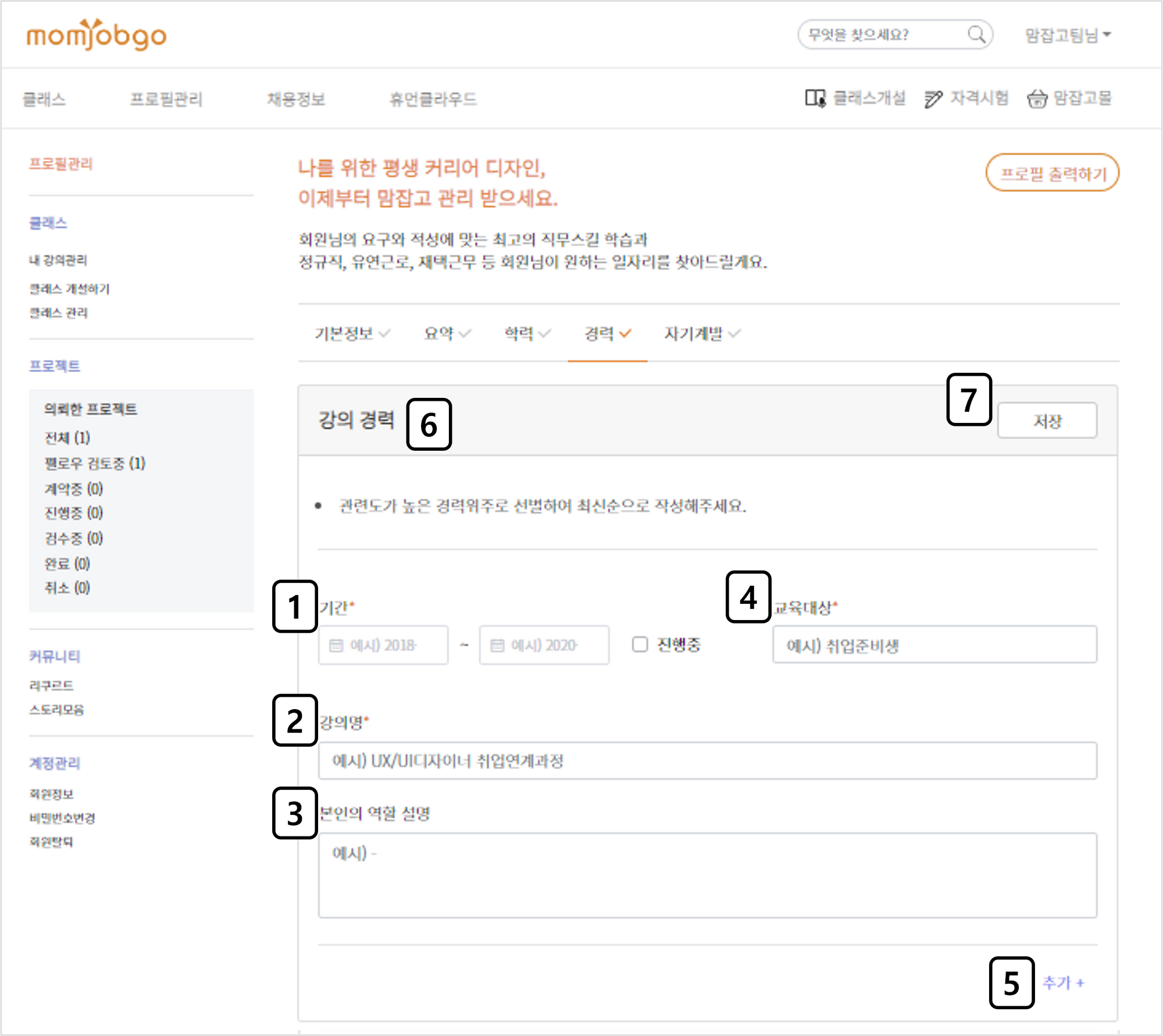
- ‘기간’을 클릭하면 나타나는 캘린더에 자신의 강의경력 기간을 선택하여 입력합니다. 기간을 선택 후, 우측에 나타나는 ‘□ 진행중’에 여부를 체크할 수 있습니다.
- ‘회사명’ 란에 근무하였던 회사명을 입력합니다. (최대 20자)
- ‘본인의 역할 설명’ 란에 자신의 강의에서의 역할을 입력합니다.
- ‘교육대상’ 란에 자신이 담당했던 교육의 대상을 입력합니다.
- ‘추가+’버튼을 클릭하면 강의경력을 추가로 입력할 수 있으며, ‘삭제버튼’을 클릭하여 삭제가 가능합니다.
- 입력한 강의경력의 총 기간이 표시됩니다.
- ‘저장’ 버튼을 클릭하여 입력한 내용을 저장합니다.
🏢 프로필관리 - “경력 (프로젝트경력)”
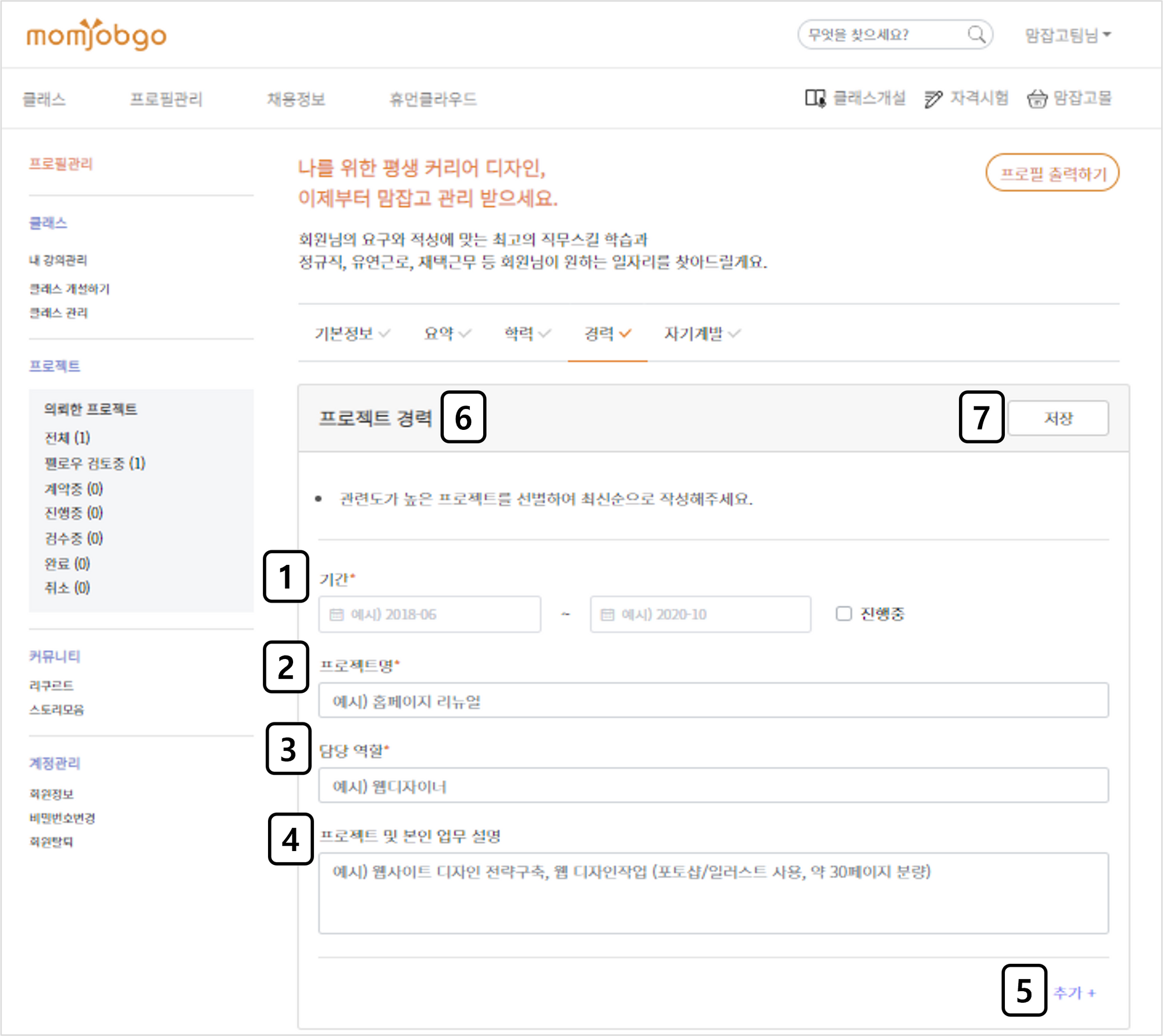
- ‘기간’을 클릭하면 나타나는 캘린더에 자신의 프로젝트경력 기간을 선택하여 입력합니다. 기간을 선택 후, 우측에 나타나는 ‘□ 진행중’에 여부를 체크할 수 있습니다.
- ‘프로젝트명’ 란에 참여하였던 프로젝트명을 입력합니다. (최대 20자)
- ‘담당 역할’ 란에 프로젝트 내에서의 자신의 역할을 입력합니다.
- ‘프로젝트 및 본인업무설명’ 란에 자신이 담당했던 프로젝트 내에서의 본인의 업무를 입력합니다.
- ‘추가+’버튼을 클릭하면 프로젝트 경력을 추가로 입력할 수 있으며, ‘삭제버튼’을 클릭하여 삭제가 가능합니다.
- 입력한 프로젝트 경력의 총 기간이 표시됩니다.
- ‘저장’ 버튼을 클릭하여 입력한 내용을 저장합니다.
🏢 프로필관리 - “경력 (포트폴리오)”
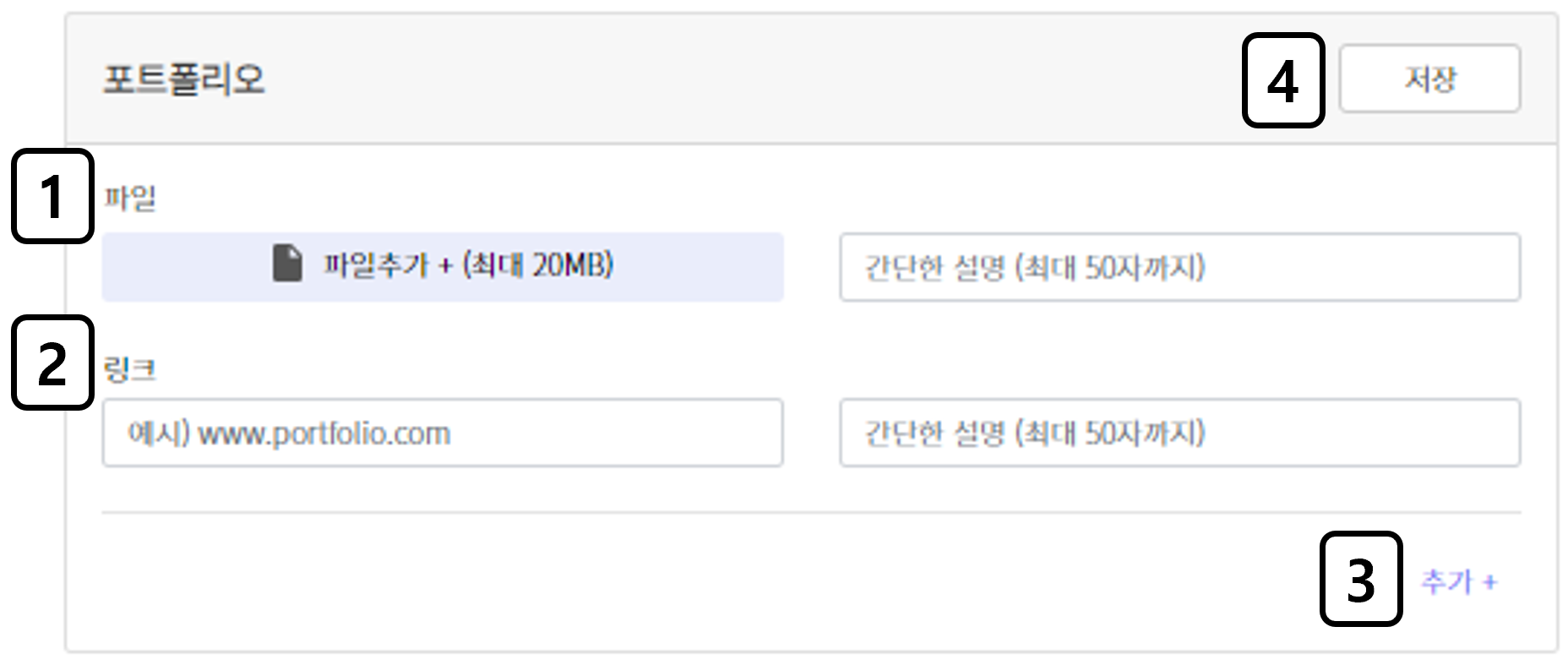
- 포트폴리오 자료가 파일형식이라면 ‘파일추가+(최대20MB)’ 버튼을 눌러 업로딩하고 우측 공란에 포트폴리오에 대한 간단한 설명을 입력합니다.
- 포트폴리오 자료가 웹형식이라면 링크 란에 해당 웹사이트의 주소를 입력하고 우측 공란에 포트폴리오에 대한 간단한 설명을 입력합니다.
- ‘추가+’버튼을 클릭하면 포트폴리오 경력을 추가로 입력할 수 있으며, ‘삭제버튼’을 클릭하여 삭제가 가능합니다.
- ‘저장’ 버튼을 클릭하여 입력한 내용을 저장합니다.
🏢 프로필관리 - “경력 (기고·저서·논문)”
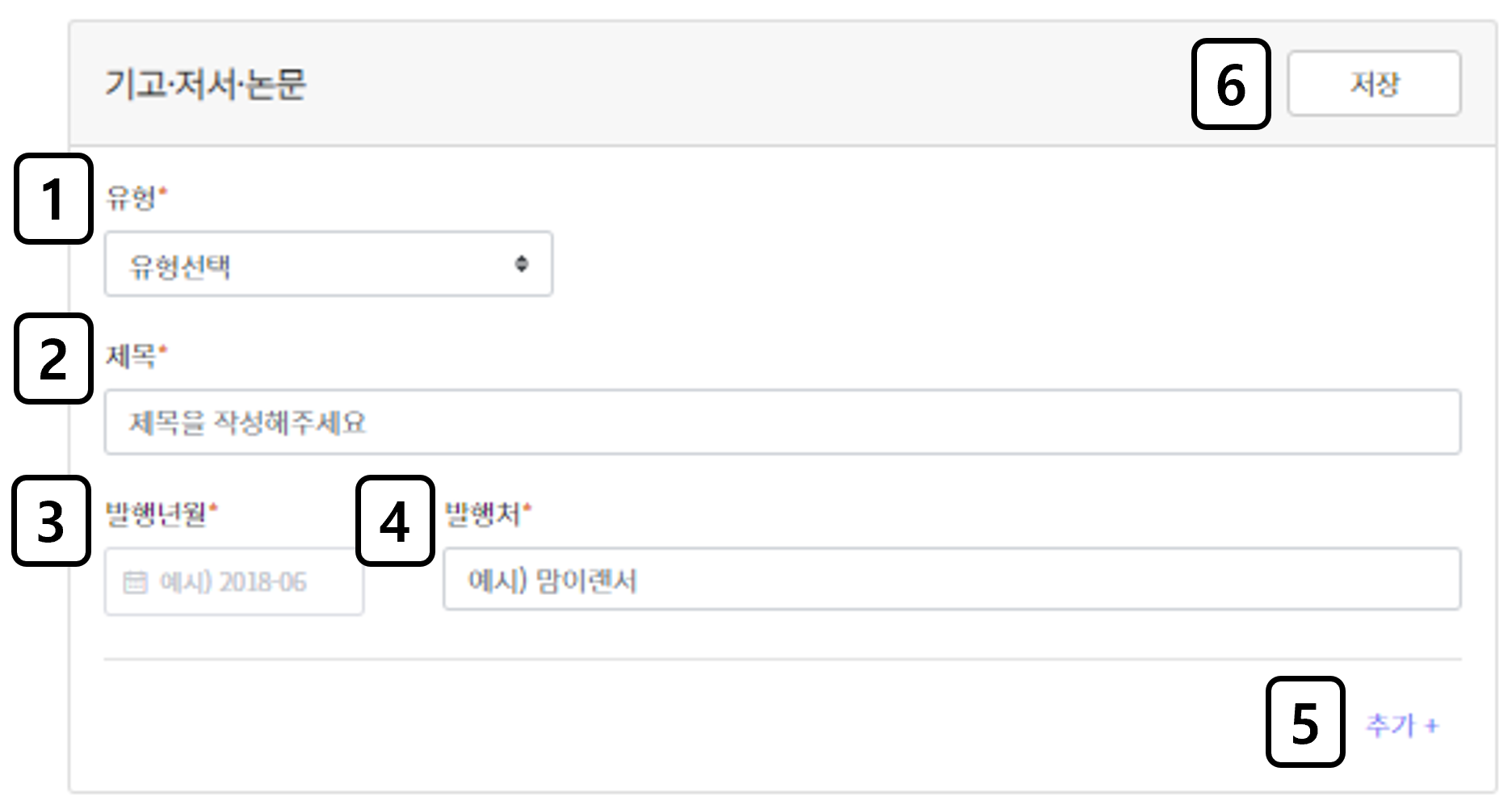
- ‘유형선택’ 드랍다운을 열어 자신의 기고·저서·논문의 유형을 선택합니다.
- ‘제목’란에 자신의 기고·저서·논문의 제목을 입력합니다.
- ‘발행년월’란을 누르면 나타나는 캘린더에서 자신의 기고·저서·논문의 발행년월을 선택합니다.
- ‘발행처’란에 자신의 기고·저서·논문의 발행처명을 입력합니다.
- ‘추가+’버튼을 클릭하면 기고·저서·논문 리스트를 추가로 입력할 수 있으며, ‘삭제버튼’을 클릭하여 삭제가 가능합니다.
- ‘저장’ 버튼을 클릭하여 입력한 내용을 저장합니다.
🧑🎓 프로필관리 - “자기계발”
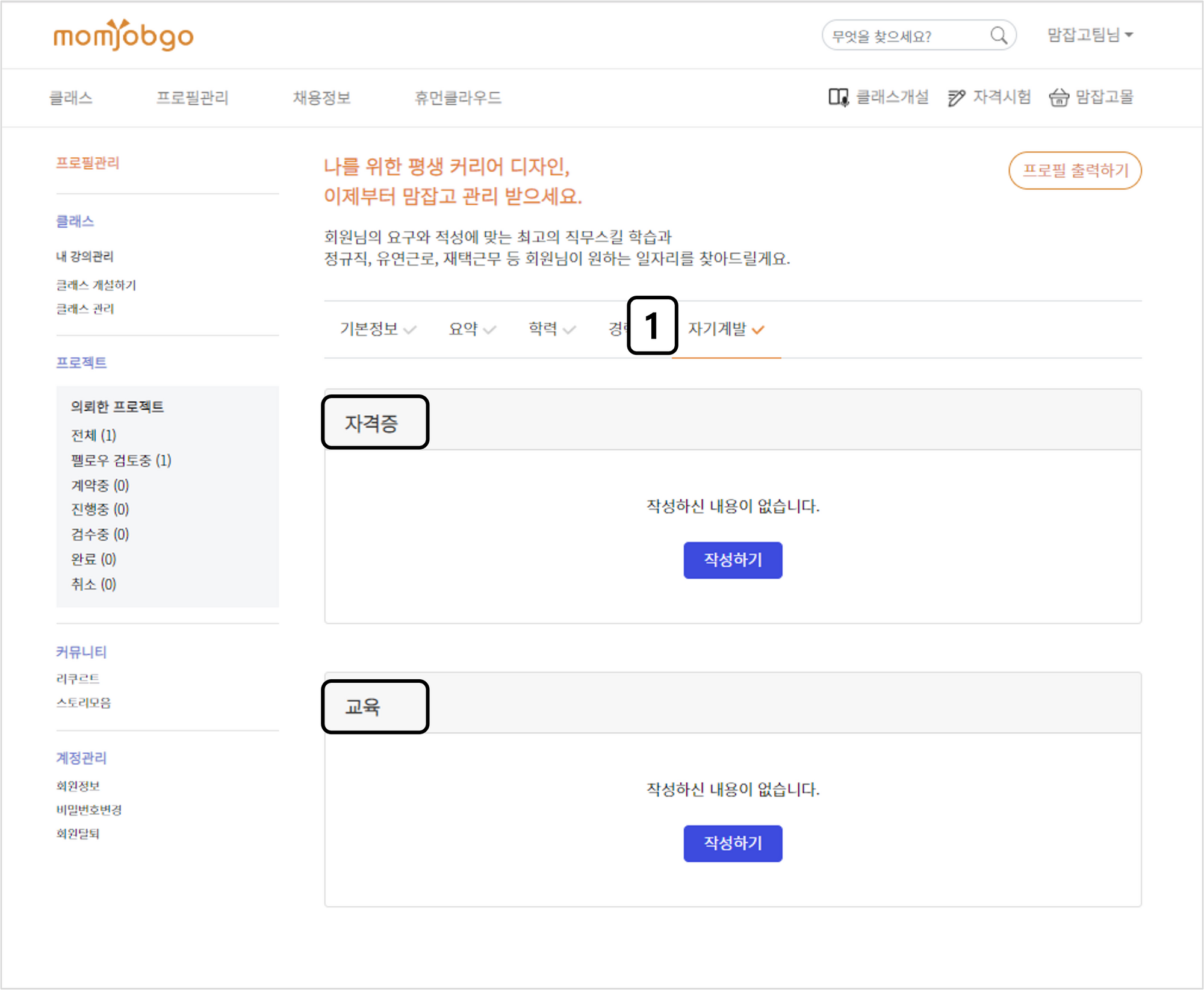
- ‘자기계발’ 탭을 선택하면 상단의 이미지와 같은 화면이 나타납니다. (등록된 경력정보가 없을 경우)
- 하단의 **‘자격증’, ‘교육’**의 ‘작성하기’ 버튼을 클릭하면 해당 내용을 작성할 수 있는 화면이 나타납니다.
🧑🎓 프로필관리 - “자기계발 (자격증)”
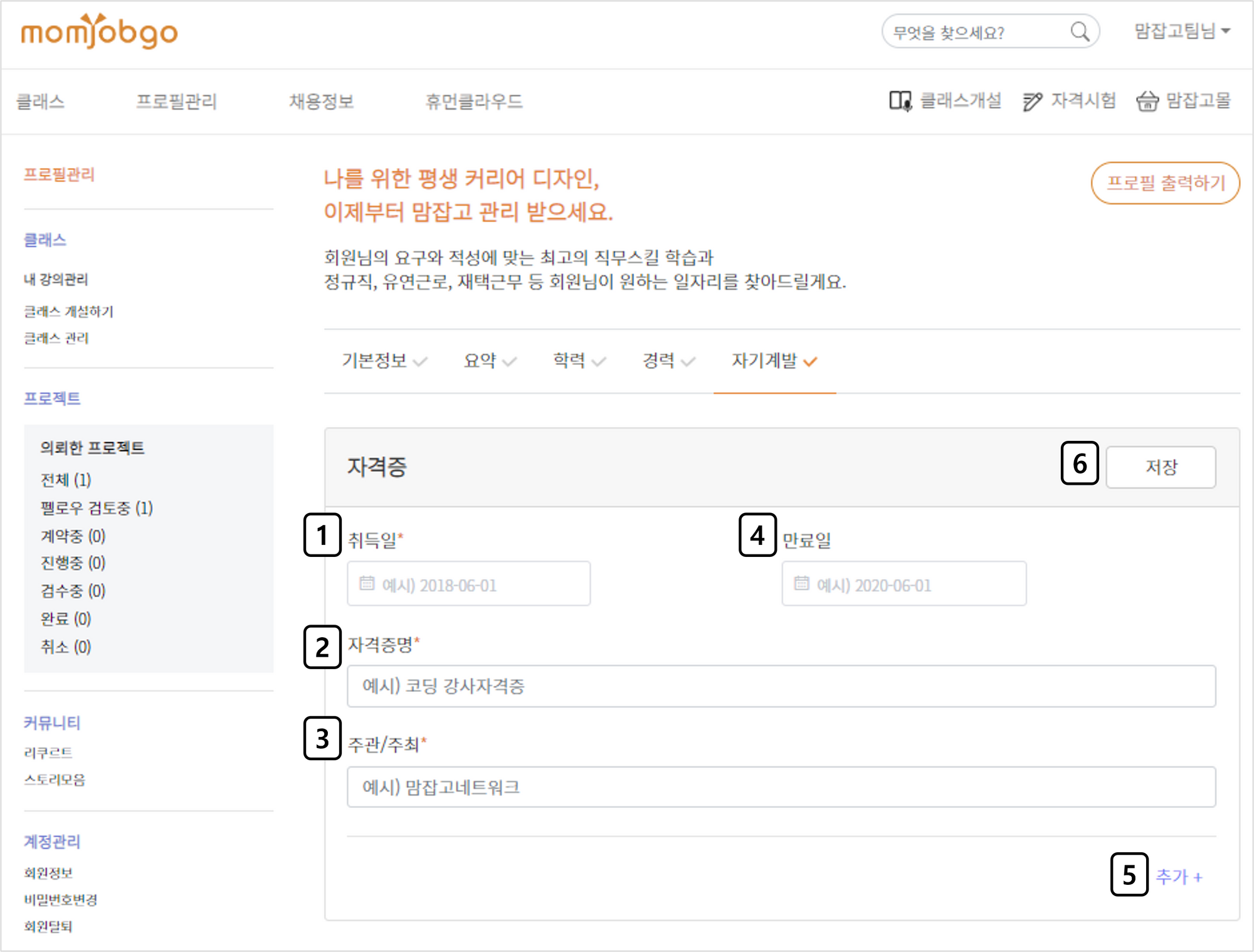
- ‘취득일’을 클릭하면 나타나는 캘린더에 자신의 자격증 취득일을 선택하여 입력합니다.
취득일은 반드시 입력해야하는 필수값입니다. - ‘자격증명’란에 취득한 자격증명을 입력합니다. 자격증의 공식명칭을 입력해주세요.
- ‘주관/주최’란에 취득한 자격증의 주관/주최기관명을 입력합니다.
- ‘만료일’란에 취득한 자격증의 만료일을 입력합니다.
- ‘추가+’버튼을 클릭하면 자격증을 추가로 입력할 수 있으며, ‘삭제버튼’을 클릭하여 삭제가 가능합니다.
- ‘저장’ 버튼을 클릭하여 입력한 내용을 저장합니다.
🧑🎓 프로필관리 - “자기계발 (교육)”
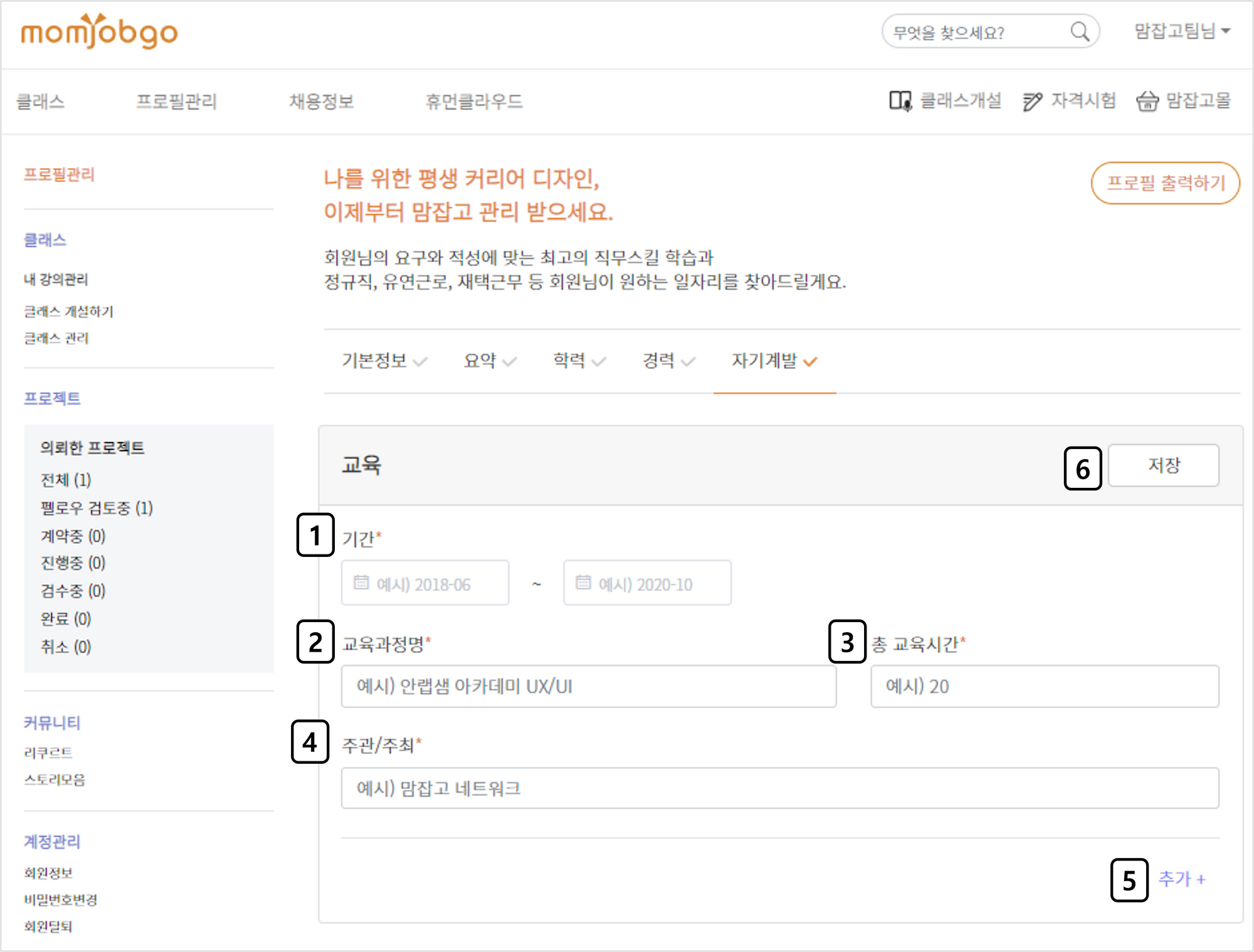
- ‘기간’을 클릭하면 나타나는 캘린더에 수료한 교육의 기간을 선택하여 입력합니다.
- ‘교육과정명’란에 수료한 교육명을 입력합니다.
- ‘총 교육시간’란에 수료한 교육시간을 입력합니다.
- ‘주관/주최’란에 수료한 교육의 주관/주최기관명을 입력합니다.
- ‘추가+’버튼을 클릭하면 교육내용을 추가로 입력할 수 있으며, ‘삭제버튼’을 클릭하여 삭제가 가능합니다.
- ‘저장’ 버튼을 클릭하여 입력한 내용을 저장합니다.
📝 프로필관리 - “프로필 출력하기”
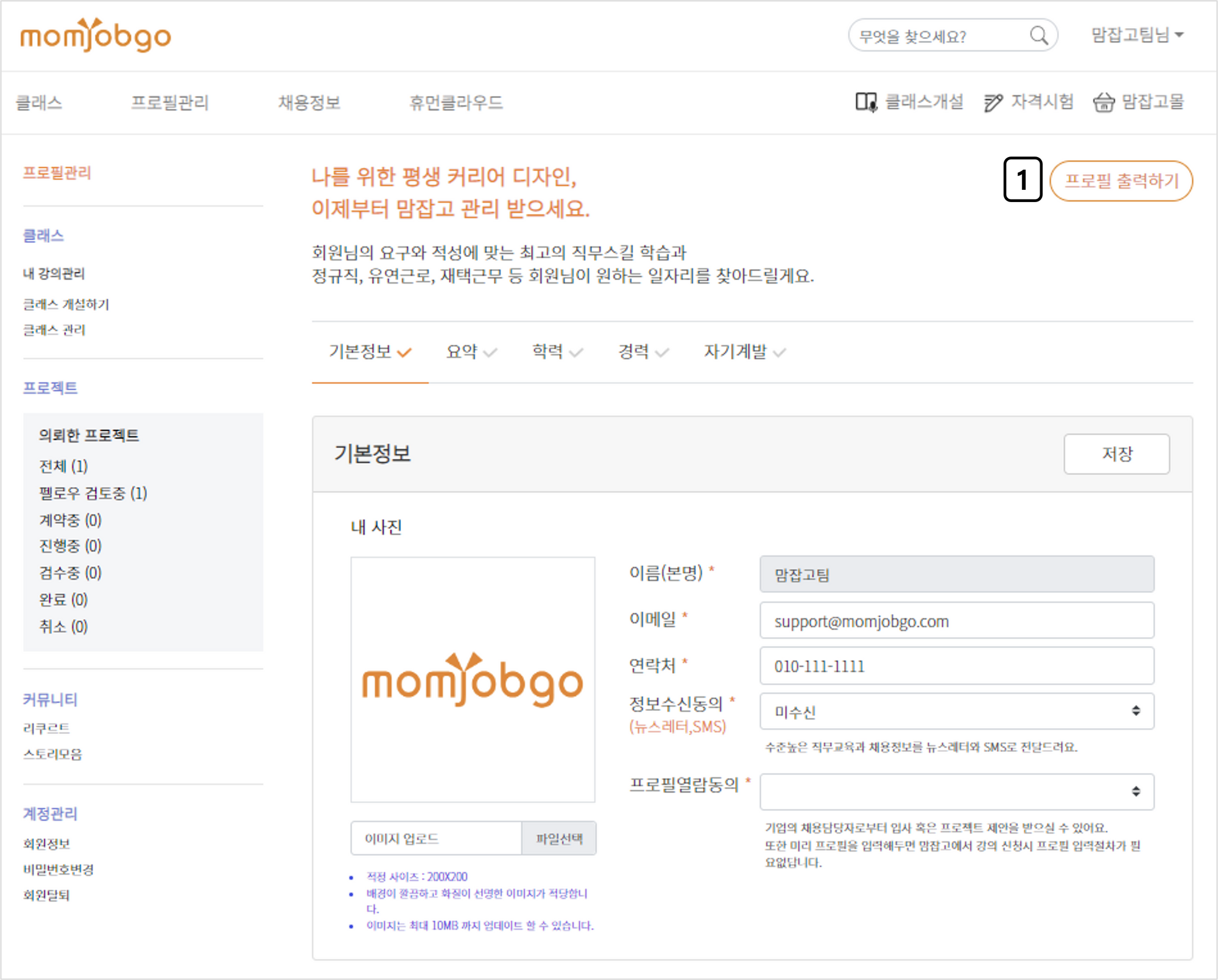
- ‘프로필 출력하기’ 버튼을 클릭하면 아래의 이미지와 같이 자신이 입력한 내용들을 한 페이지로 열람이 가능합니다. 상단의 개인정보는 회원 가입 시 등록된 정보가 표시됩니다.
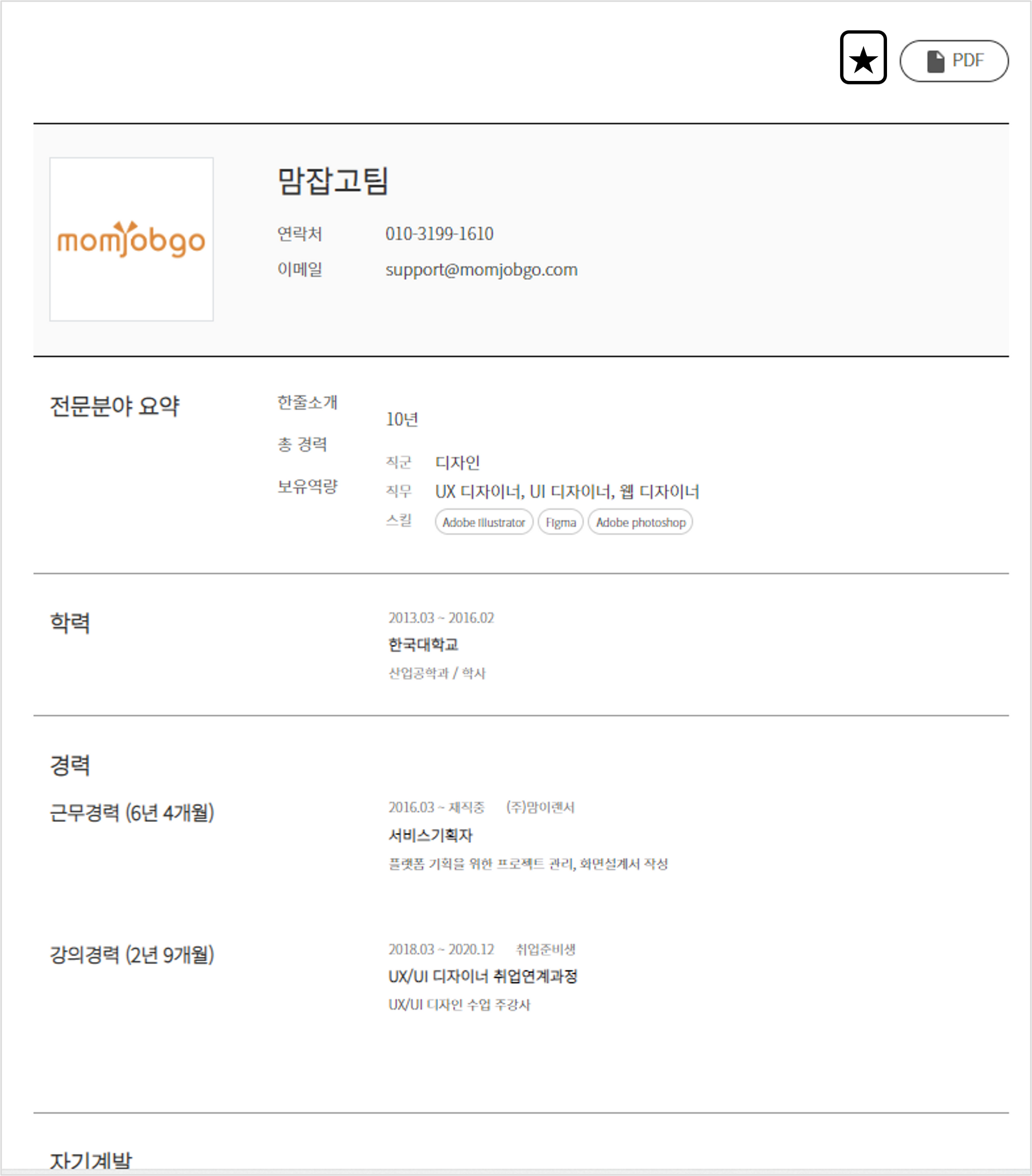
★ 위 이미지의 우측 상단의 ‘PDF’버튼을 클릭하면 인쇄 미리보기 팝업창이 생성되고 프린터 설정을 통해 PDF로 저장 또는 인쇄를 할 수 있습니다.

기본 이력사항은 물론 나의 주력 분야, 스킬, 맘잡고 교육/자격이력, 강의경력까지 한 번에 관리할 수 있는
맘잡고 프로필 등록! 지금 바로 시작해보세요!
📞 문의. 070-8822-4000
📧 email. support@momjobgo.com
첨부 파일
 댓글
댓글